sábado, 8 de febrero de 2025

Notas sobre usar la Nube de Oracle.


La nube de Oracle, si bien no tan conocida como la nube Amazon, es una opción interesante para aquellos que requieran un proveedor de servicios en la nube, tiene una oferta de servicios menos extensa, pero seamos sinceros: quien usa todos los recursos que ofrece AWS?

Una gran ventaja del servicio de Oracle es que te permite crear un par de maquinas virtuales de pocos recursos de forma gratuita, de los cuales pueden ser dos pequeñas maquinas virtuales x86_64 o gasta 4 maquinas virtuales con arquitectura ARM.

A Powerful Server From Oracle Cloud — Always Free | by Joe T.  Santhanavanich | Level Up Coding

Puedes crear fácilmente una nueva instancia de maquina virtual:


Lamentablemente Fedora no esta disponible en la nube de Oracle pero si Oracle Linux, Rocky Linux y Alma Linux:


 En la nube de Oracle es necesario acceder con una llave segura para SSH:


 El usuario para acceder a la nube de Oracle es opc:

 ssh -i ssh-key-####-##-##.key opc@###.##.###.###

Al intentar acceder la primera vez obtuve el mensaje de error:

Permissions 0644 for 'ssh-key-#########.key' are too open.

 No había encontrado este error anteriormente, la solución es hacer el archivo solo disponible para el usuario actual con:

chmod 600 ssh-key-#########.key

Una vez ingresado al servidor no se requiere contraseña para pasar a una consola de administrador con:

sudo bash

Una vez con acceso al terminal las tareas principales son:

Actualizar el sistema:

dnf update -y

Yo prefiero utilizar cockpit que se puede instalar con:

dnf install -y cockpit

systemctl enable --now  cockpit.socket

 sudo firewall-cmd --add-service=cockpit
sudo firewall-cmd --add-service=cockpit --permanent


sábado, 2 de mayo de 2020

Instalacion limpia de Fedora Cinnamon en HP - 14-cm0007la


Luego de cambiar el disco a mi computadora HP por un SSD hice una instalación limpia del Spin de Cinnamon de Fedora.


La instalación corrio sin problemas, me gusto ver el avance del instalador Anaconda que ahora es mucho mas intuitovo para usar.


En mi caso el adapto para Wifi no funciono por defecto, si bien es reconocido por el sistema operativo:
[wmoreno@thanos ~]$ lspci -nnk | grep -iA3 net
03:00.0 Ethernet controller [0200]: Realtek Semiconductor Co., Ltd. RTL8111/8168/8411 PCI Express Gigabit Ethernet Controller [10ec:8168] (rev 15)
    DeviceName: Realtek PCIe FE Family Controller
    Subsystem: Hewlett-Packard Company Device [103c:84a2]
    Kernel driver in use: r8169
--
04:00.0 Network controller [0280]: Realtek Semiconductor Co., Ltd. RTL8723DE 802.11b/g/n PCIe Adapter [10ec:d723]
    Subsystem: Hewlett-Packard Company Device [103c:8319]
05:00.0 VGA compatible controller [0300]: Advanced Micro Devices, Inc. [AMD/ATI] Raven Ridge [Radeon Vega Series / Radeon Vega Mobile Series] [1002:15dd] (rev c5)
    Subsystem: Hewlett-Packard Company Device [103c:84a2]
El controlador necesario es el rtl8723de que no esta incluido por defecto en Fedora 32 pero puedo encontrarse en este repositorio:https://github.com/lwfinger/rtlwifi_new

Las instrucciones del indican:
$ git clone https://github.com/lwfinger/rtlwifi_new.git
$ cd rtlwifi_new
$ git checkout origin/extended -b extended
$ sudo make
$ sudo make install
$ sudo modprobe rtl8723de
 Para lo que primero debí instalar dkms:
sudo dnf install -y dkms git gcc gcc-c++ kernel-headers kernel-devel make
Es importante mencionar que se debe desactivar secure boot para poder cargar el modulo del kernel.

Luego de esos pagos el adaptador de ren inalambrica comenzo a funcionar bien y comparto estos pasos que estas laptop HP de serie economica al parecer son bastante comunes (si bien el disco HDD que trae por defecto es mejor reemplazarlo por un SSD para tener un rendimiento aceptable).


Solucionado el tema del adaptor de red debo decir que la seleccion de software por defecto en el Spin de Cinnamon me parece un poco pobre.

No me gusta dnfgragora y en vez de Parole instale VLC desde los repositorios de RPM Fusion, quiero usan Flatpak para instalar algunas aplicaciones como Visual Studio Code.

La instalacíón de Fedora 32 corrio en resumen sin mucho problemas y el sistema es estable y robusto.

domingo, 22 de marzo de 2020

Entornos de escritorios alternativos para CentOS 8

CentOS 8 es la ultima versión del sistema operativo comunitario basado en Red Hat Enterprise Linux, muchos usuarios quisieran usar este sistema operativo como base para sus estaciones de trabajo pero CentOS 8 solo incluye por defecto Gnome 3 que no es del agrado de todos.

Por suerte para esta fecha es posible instalar varios entornos de escritorio para CentOS 8 de forma fácil como veremos a continuación:

Como base necesitamos una instalación de CentOS 8, donde principalmente tenemos dos opciones:

  1. Partir de la instalación del sistema operativo de escritorio con Gnome 3.
  2. Parir de una instalación mínima de CentOS.
El problema de instalar Plasma KDE sobre una instalación de Gnome 3 es que terminaremos con un sistema operativo con herramientas duplicadas, para usar Plasma es mas recomendable usar una instalación mínima. En el caso  de icewm y fluxbox es posible hacer la instalación directamente sobre la instalación de Gnome 3 si bien muchas aplicaciones de Gnome 3 no interactúan bien con otros entornos de escritorio debido al uso del menú global contextual.

Entornos de escritorio alternativos disponibles para CentOS 8.

Los entornos de escritorio disponibles en este momento son:

  • Plasma Desktop.
  • XFCE.
  • Fluxbox.
  • Openbox
  • icewm.

Instalando Plasma Desktop sobre una instalación mínima de CentOS 8.

Partiendo de una instalación básica de CentOS (una instalación sin entorno gráfico con conexión a Internet y acceso a administrador con sudo o su) podemos tener el escritorio Plama de KDE ejecutando estos simples comandos:

sudo yum -y install 'dnf-command(config-manager)'
sudo yum -y config-manager --set-enabled PowerTools
sudo yum -y install epel-release
sudo yum -y install plasma-desktop sddm
sudo systemctl set-default graphical
sudo systemctl enable sddm 
Los últimos dos comandos le indican a tu sistema a habilitar el modo gráfico e iniciar el gestor de sesiones del escritorio Plasma en el próximo inicio de sesión.

Instalando XFCE sobre una instalación minima de CentOS 8.

Partiendo de una instalación básica de CentOS (una instalación sin entorno gráfico con conexión a Internet y acceso a administrador con sudo o su) podemos tener el escritorio XFCE ejecutando estos simples comandos:

sudo yum -y install 'dnf-command(config-manager)'
sudo yum -y config-manager --set-enabled PowerTools
sudo yum -y install epel-release
sudo yum -y install xfce4-session lightdm
sudo systemctl set-default graphical
sudo systemctl enable lightdm.
Los últimos dos comandos le indican a tu sistema a habilitar el modo gráfico e iniciar el gestor de sesiones del escritorio.

Instalando Fluxbox sobre una instalación minima de CentOS 8.

Partiendo de una instalación básica de CentOS (una instalación sin entorno gráfico con conexión a Internet y acceso a administrador con sudo o su) podemos tener el escritorio fluxbox ejecutando estos simples comandos:

sudo yum -y install 'dnf-command(config-manager)'
sudo yum -y config-manager --set-enabled PowerTools
sudo yum -y install epel-release
sudo yum -y install fluxbox lightdm
sudo systemctl set-default graphical
sudo systemctl enable lightdm.
Los últimos dos comandos le indican a tu sistema a habilitar el modo gráfico e iniciar el gestor de sesiones del escritorio.

Instalando icewm sobre una instalación minima de CentOS 8.

Partiendo de una instalación básica de CentOS (una instalación sin entorno gráfico con conexión a Internet y acceso a administrador con sudo o su) podemos tener el escritorio icewm ejecutando estos simples comandos:

sudo yum -y install 'dnf-command(config-manager)'
sudo yum -y config-manager --set-enabled PowerTools
sudo yum -y install epel-release
sudo yum -y install icewm lightdm
sudo systemctl set-default graphical
sudo systemctl enable lightdm.
Los últimos dos comandos le indican a tu sistema a habilitar el modo gráfico e iniciar el gestor de sesiones del escritorio.

Instalando OpenBox sobre una instalación minima de CentOS 8.

Partiendo de una instalación básica de CentOS (una instalación sin entorno gráfico con conexión a Internet y acceso a administrador con sudo o su) podemos tener el escritorio icewm ejecutando estos simples comandos:

sudo yum -y install 'dnf-command(config-manager)'
sudo yum -y config-manager --set-enabled PowerTools
sudo yum -y install epel-release
sudo yum -y install openbox lightdm
sudo systemctl set-default graphical
sudo systemctl enable lightdm.
Los últimos dos comandos le indican a tu sistema a habilitar el modo gráfico e iniciar el gestor de sesiones del escritorio

Soporte Multimedia.


RPMFusion nos provee con una serie de paquetes básicos para experiencia multimedia aceptable en CentOS 8 como son VLC, OpenShot y ffmpeg, para ello debemos habilitar las repos de RPMFusion para CentOS 8 con los siguientes comandos:

sudo yum -y install https://download1.rpmfusion.org/free/el/rpmfusion-free-release-8.noarch.rpm
sudo yum -y install https://download1.rpmfusion.org/nonfree/el/rpmfusion-nonfree-release-8.noarch.rpm
Con estos comandos podemos instalar paquetes útiles para completar para nuestra sesión de escritorio:
sudo yum install vlc libreoffice-calc libreoffice-impress libreoffice-writer firefox audacious gimp inkscape avidemux
Si bien la cantidad de paquetes disponibles para CentOS 8 no están amplia como los disponibles para Fedora es posible obtener versiones actualizadas de varias aplicaciones disponibles como Flatpak, para instalar flatpak debemos ejecutar:

sudo yum install -y flatpak
Con estos pasos debe ser posible tener una buena experiencia de usuario en nuestra estación de trabajo con CentOS 8.

domingo, 30 de junio de 2019

Fedora 30 Release Party Managua


On Saturday June 29 we made the Release Party of Fedora 30 in Managua after a break of several months in the organization of events due to the socio-political situation in the country.


We had an attendance of 20 people with whom we shared three talks:

  • Fedora 30 Features.
  • Business Intelligence.
  • Ansible in 15 minutes.
Also we made a quick demo of managin a remote server with de Web Console (Cockpit) and how to install a diferent version of a package using the Modular Feature of the Fedora Server.

El local fue facilitado por la Fundación Zamora Teran, who gave us space in one of the conference rooms of their innovation center.


For this event we did not produce means of installing Fedora on physical disks but we shared the iso images of Fedora with the attendees thanks to the Fedorator.


The are more photos in the event Fecebook.

sábado, 24 de febrero de 2018

Fedora 27 Release Party en Managua

Luego de mucho tiempo tuvimos la oportunidad de compartir con la comunidad local otra fiesta de lanzamiento, para este evento descubrimos que el interes por Linux y el Proyecto Fedora sigue vigente en la comunidad local y con pequeña inversión en publicidad es posible superar el fantasma de la poca asistencia que hemos visto en eventos anteriores.

En resumen luego de invertir poco mas de U$ 35 en publicidad local tuvimos un salón lleno con unos treinta asistentes los cuales mostraron un interes real en el evento y varias personas refirieron que van a probar Fedora como sistema operativo de base.


Al parecer si queremos seguir explorando nuevos medios para hacer llegar nuestro mensaje compiendo con la explosión de información que existe actualmente.


domingo, 29 de enero de 2017

FUDCon Latam BID voting

Yesterday the latam community have the first round of voting for the FUDCon Latam 2017's city, we have 3 proposals.

FUDCon Panama
FUDCon Bogota
FUDCon in Latinoware

I really do not like the idea of FUDCon inside a bigger event, and look like that the council do not like too.

The point is that when we have FUDCon in the Latam agenda a lot of people join the meeting, most of time a Latam meetin have four of five participants, but yesterday we had 40!, it is nice to see interest in FUDCon, but I hope that we can choose the best option for the Fedora Project and not only vote have a walk to the Iguazu Falls.


Meeting minute:

https://meetbot.fedoraproject.org/fedora-meeting-2/2017-01-28/fedora-latam.2017-01-28-22.58.html

Meeting log:

https://meetbot.fedoraproject.org/fedora-meeting-2/2017-01-28/fedora-latam.2017-01-28-22.58.log.html


sábado, 3 de diciembre de 2016

Fiesta de Lanzamiento de Fedora 25 en Managua

Hoy una parte del equipo local de la comunidad de Fedora en Nicaragua nos reunimos en ocasión del lanzamiento de Fedora 25.


A diferencia de otros eventos de lanzamiento que hemos realizado, los que han sido con charlas y abiertos al público, en esta reunión nos reunimos para ver hacia el interior de la comunidad local y planear que actividades prevemos hacer en el 2016.


Los asistentes a esta reunión fueron:

Que no queremos hacer en 2017?

Al inicio de la conversación Neville planteo algo interesante: que es lo que nosotros no queremos hacer?, luego de quitar esta lista de tareas enfocarnos en las tareas que deseamos llevar a cabo.

En resumen:

  • No queremos repetir nuevamente los mismos temas que se han venido abordando años anteriores.
  • Queremos ser mas selectivos en la participación de eventos locales, simplemente hay eventos que no aportan nada a la comunidad Fedora pero siempre se ha tenido presencia por no quedar mal con alguien que no invita a participar.
  • No queremos que colaborar con Fedora deje de ser divertido, al final del día es una actividad voluntaria.

Planes para el 2017

  1. Organizar un par de fiestas de lanzamiento de Fedora 25 y 26 en universidades, consideramos que transmitir el trabajo que realiza el Proyecto Fedora para promover el avance y la innovación en el software libre es una de las principales tareas de un embajador.
  2. Queremos crear material que sea re utilizable, planeamos crear una serie de vídeos que cubran parte de la temática básica  en relación a Fedora y al software libre en general, incluso utilizar Moodle para crear algún curso en linea en que las personas puedan aprovechar el material disponible sin tener que estar nosotros de presentes físicamente en el lugar.
  3. Si queremos lograr traer mas colaboradores al Proyecto Fedora necesitamos ampliar la base de usuarios, para ello debemos continuar teniendo presencia en eventos locales y universidades.
  4. Queremos acercarnos a la comunidad local en Bilwi, ellos han estado mostrando bastante activos y sabemos que son una comunidad que usar mayormente Ubuntu, pero creemos que con apoyo de nuestra parte pueden adoptar Fedora como sistema operativo principal.
Para cumplir estos planes básicamente deseamos reactivar la Escuela Fedora, seguir teniendo presencia en actividades locales y organizar un Fedora en Bilwi, ademas de las tradicionales fiestas de lanzamiento de Fedora.


Fedora 25 Release Party in Managua

Today a part of the local Fedora's community  team in Nicaragua we met on the occasion of the release of Fedora 25.


Unlike others relase events that we have done, those that have been with talks and open to the public, in this meeting we meet to see inside the local community and plan what activities we plan to do in 2016.


Those attending this meeting were

What do not we want to do in 2017?

At the beginning of the conversation Neville raised something interesting: what we do not want to do ?, after removing this list of tasks focus on the tasks we want to carry out.

  • We do not want to repeat again the same themes that have been tackled in previous years.
  • We want to be more selective in the participation of local events, there are simply events that do not contribute anything to the Fedora community but it has always had presence because it does not look bad with someone who does not invite to participate.
  • We do not want to collaborate with Fedora to stop being fun, at the end of the day it is a voluntary activity.

Plans for 2017

  1. To organize a couple of Fedora 25 and 26 release parties in universities, we consider that transmitting the work done by the Fedora Project to promote advancement and innovation in free software is one of the main tasks of an ambassador.
  2. We want to create material that is reusable, we plan to create a series of videos that cover part of the basic theme related to Fedora and free software in general, even use Moodle to create some online course in which people can take advantage of the available material Without having to be present physically in the place.
  3. If we want to bring more collaborators to the Fedora Project we need to expand the user base, so we must continue to have presence in local events and universities.
  4. We want to get closer to the local community in Bilwi, they have been showing quite active and we know that they are a community that mostly use Ubuntu, but we believe that with our support they can adopt Fedora as their main operating system.
To fulfill these plans we basically want to reactivate the Fedora School, continue to have a presence in local activities and organize a Fedora Day in Bilwi, in addition to the traditional Fedora launch parties.

miércoles, 2 de noviembre de 2016

Tarde pero seguro actualizando a Fedora 24

El fin de semana pasado actualice a Fedora 24, ya hace meses que este lanzamiento esta disponible y de hecho Fedora 25 esta en Beta.

Retrase bastante esta actualiacion por que Fedora 23 fue para mi un lanzamiento realmente estable y muy robusto, sin nada que reportar aun con el repo de "updates-testing" habilitado, realmente se nota la calidad que Fedora ha alcansado gracias a herramientas como koshei, OpenQA y taskotrom, este no es un post para profundizar en las herramientas de control de calidad que utiliza el proyecto Fedora sino mas bien compartir mi experiencia en el proceso de actualización de Fedora 23 a Fedora 24.

Tareas previas a la actualización:

Previo a actualizar mi sistema tengo la costumbre de remover paquetes que no son criticos para mí, por ejemplo vlc, kodi, evince, inkscape, openshot, virtualbox entre otros, de esta forma disminuyo la cantidad de paquetes que necesito descargar para la actualización y el tiempo de la actualización en sí.

Luego de eliminar paquetes no indispensables desahibilite el reposito "updates-testing" y los repos de Google, solo deje habilitados los repos fedora, updates y rpm fusion.

Actualización:

 Una vez limpio el sistema de paquetes imnesesarios la actualización se inicia con:

dnf system-upgrade --releasever=24 download

Luego de bajar 2.4 GB de paquetes hay que reiniciar el sistema con:

dnf system-upgrade reboot

El proceso total se tomo alrededor de cuatro horas, la mayor parte del tiempo fue tiempo de descarga ya que la conexión a internet en Nicaragua es bastante mala, la actualización en si tomo alrededor de hora y media, la ventaja es que miesntras el sistem esta descargando la actualización uno puede seguir trabajando igual que siempre y por ejemplo reiniciar el equipo para ir a comer o ver una pelicula.

Tareas post actualización:

 Luego de actualizar reinstale los paquetes eliminados, actualice la configuración de Pydev con la nueva ruta del ejecutable de python3, tuve que reinistalar postgresql y reconfiguralo pero en general pude ser productivo con el sistema recien actualizado, no hubo perdida de productividad en absolulo.

Cada vez mas queda mas atras el mito que si usas Fedora necesitas actualizar cada seis meses para seguir el ritmo de desarrollo de esta distribución, debo agregar que la ultima vez que instale Fedora fue la versión 21 así que llevo tres actualizaciones exisitosas,


jueves, 4 de agosto de 2016

Larga vida a pycodestyle!

<TL,DR>
Es muy recomendable comenzar la nueva herramienta pycodestyle antes de que pep8 sea completamente retirada.
</TL,DR>

Si trabajas con Python es muy probable que conozcas las lineas de estilo contenidas en el PEP-008 y la herramienta pep8 que permite verificar en linea de comandos que las lineas de código que has escrito cumplan con algunas de las principales recomendaciones de esta popular guía de estilo, muchos proyectos incluso ejecutan una verificación con pep8 como parte de sus herramientas de control de calidad, generalmente utilizando flake8 que combina las herramienta pyflakes y pep8.

Es importante que sepas que pep8 como tal ha sido renombrado, por solicitud del propio Guido van Rossum, a pycodestyle, es decir si pep8 es parte de tu flujo de trabajo o de control de calidad es importante para tomar medidas para actualizar a esta nueva herramienta.


viernes, 17 de junio de 2016

Fedora no esta trabajando con Canonical para Promover Paquetes Snap

ESTE POST EN MI OPINÓN PERSONAL SOBRE EL ANUNCIO DE CANONICAL RESPECTO AL ANUNCIO DE LOS PAQUETES SNAP; NO ES UNA POSICIÓN DEL PROYECTO FEDORA


Hoy me encontre un Artículo de Adam Williamson compartiendo su opinión persona sobre los paquetes SNAP que recientemente ha anunciado Canonical.

Curiosamente en el proyecto Fedora se esta trabajando en una iniciativa similar llamada Flatpak, son realmente tecnologías similares, en un similar estado: ambos son proyectos en desarrollo, no una tecnología madura lista para su implementación en producción.

Así que realmente los paquetes "snap":

  1. Es un proyecto de Canonical.
  2. Fedora esta trabajando un concepto similar llamado Flatpak.
  3. Gnome es uno de los primeros en ir adoptando Flatpak.
  4. KDE tambien tiene algún avance al respecto.
  5. Fedora no esta trabajando con Canonical para promover Snaps, hay un repo CORP mantenido por un trabajador de Canonical, nada mas.
Es molesto ver como una empresa grande como Canonical puede prestarse a publicidad tan engañosa al respecto, lo que nuevamente nos demuestra que nunca hay que creer todo lo que se menciona sobre un tema en Internet.

Si tiene curiosidad respecto a la reacción en la comunidad Fedora del anuncio de Canonical pueden seguir este hilo en la lista de correos devel:

https://lists.fedoraproject.org/archives/list/devel@lists.fedoraproject.org/thread/NO7RMLYNIAWJTDNRDCDUWBPF6I4YOH3Z/


sábado, 14 de mayo de 2016

Fedora Latam meeting minutes - 2016-05-14

Meeting summary

  1. Roll Call 
  2. Funding request for Chino Soliard (Asoliard) to assist AndSec 
    1. https://fedorahosted.org/fedora-latam/ticket/348 
    2. AGREEDticket 348 
    3. https://fedorahosted.org/fedora-latam/ticket/333 
  3. Funding Request for FISL Buenos Aires - Porto Alegre
    1. https://fedorahosted.org/fedora-latam/ticket/333 
  4. Latam Budget 
    1. LATAM have beena signed with $10950 for the whole FY17 
    2. LATAM asked for $23180 for the whole FY17 
    3. Christoph Wickert is appealing to the Council to approve us $1000 more, making a total of $11950 
    4. tatica is appealing to the Council to approve us more budget.
    5. I communicate to the Council that we have a lesson learned here. We underspent what we overasked. 
    6. http://pagure.io/fedora-budget 
    7. https://budget.fedoraproject.org 
    8. https://www.quora.com/How-does-TransferWise-compare-to-PayPal-and-other-money-transfer-services 
    9. ACTIONpotty to create a wiki page for the new reimbursement proposals
    10. ACTIONpotty to add the proposals on the wiki page


Meeting ended at 00:18:09 UTC (full logs). 

Action items

  1. potty to create a wiki page for the new reimbursement proposals
  2. potty to add the proposals on the wiki page

sábado, 7 de mayo de 2016

Fedora Latam meeting minutes - 2016-05-07

Meeting summary

  1. Roll Call
    1. Remember today is the deadline to upload receipts for FLISOL tickets. After today, no reimbursements will be approved.
  2. Request to become a new ambassor for fedora project for Jose Laya
    1. williamjmorenor opened tickets for FLISOL and FISL badges. Is currently waiting for the design team approval. 
    2. ACTIONechevemaster will ping lbazan to mentor jose2
    3. Contact bazan for the ambassador membership, itamarjp and I, we will mentoring jose2
  3. Regional sites, looking for volunteers for six months
    1. williamjmorenor will be the responsible for the regional main site for the next six months
    2. linuxmodder is willing to help with a localized post in their own blog

martes, 3 de mayo de 2016

New MkDocs themes comming to Fedora

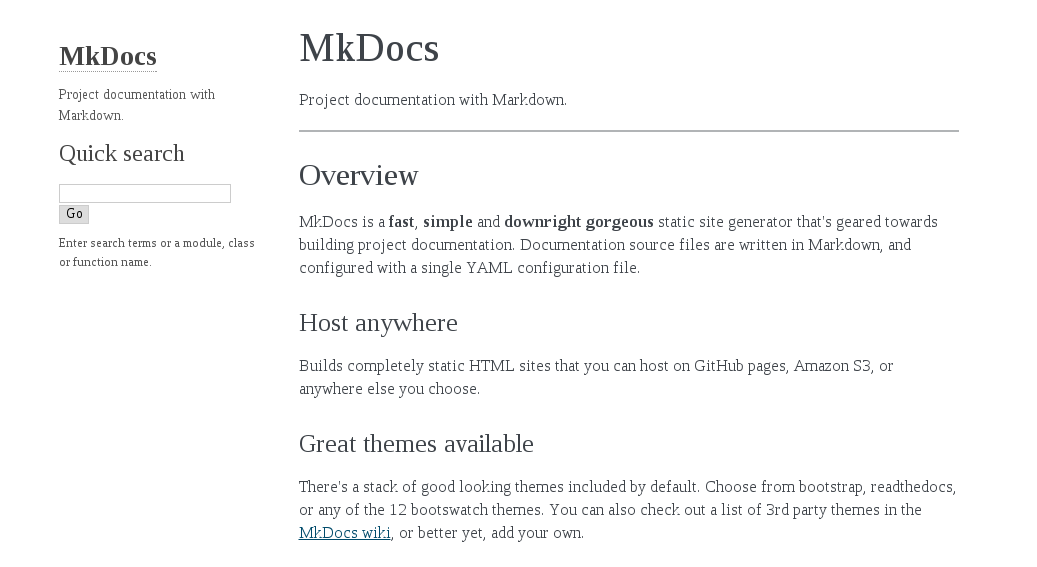
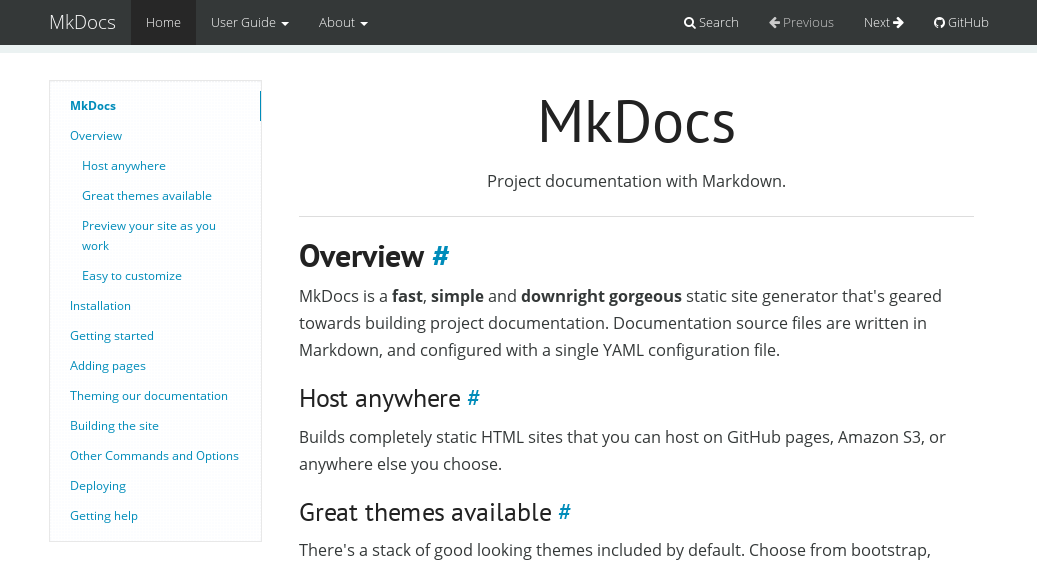
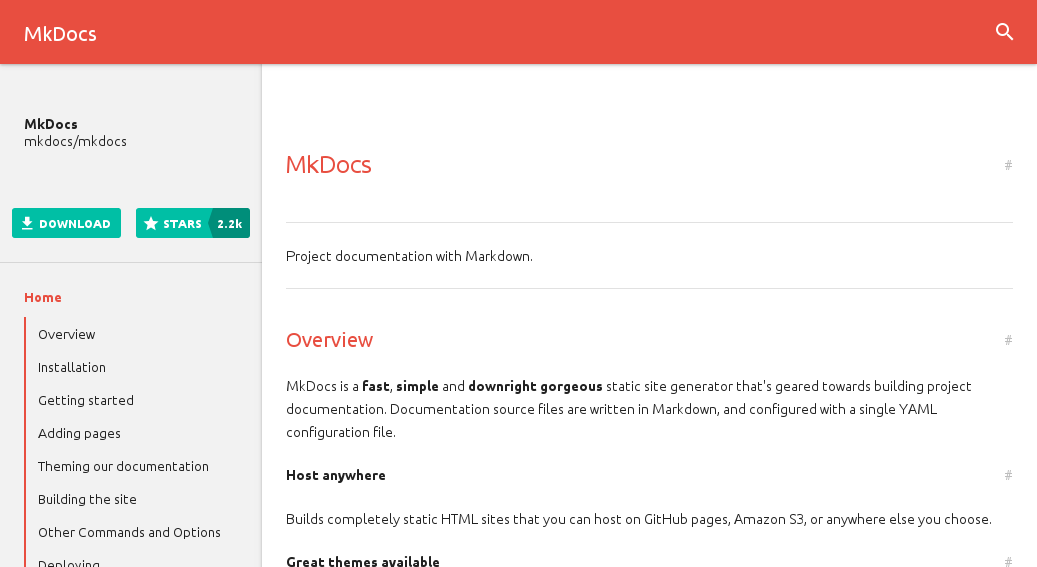
I have submited a Fedora 24 update with 3 new themes for MkDocs (the static site generators than build beatifull documentation from MarkDown source files).

Availables theme are:

Alabaster:


Cinder:


Material:


I will push the Fedora 23 update soon this week, also I will open the review-request for the mkdocs-psinder new theme.

Upstream I am working in have a setup-command available in mkdocs similar at the provided from the sphinx project.

With this I hope Fedora will ofert the most complete and up to date stack of mkdocs tools and themes than will help you to make aweme docs with minimal effort.


miércoles, 13 de abril de 2016

python-reportlab 3.3.0 disponible

La última versión estable de python-reportlab esta disponible en el repositorio updates-testing para Fedora 23 y Fedora 24.

Recientemente tome este paquete que había quedado huérfano en los repositorios de Fedora y aproveche para actualizar el spec se acuerdo a la última versión de los lineamientos de empaquetado para Python, entre las modificaciones ahora se pasa toda la testsuite de reportlab tanta para python2 y python3 durante la construcción del paquete RPM.


mkdocs 0.15.3 disonible en updates testing

Recientemente complete los paquetes faltantes para actualizar mkdocs a la última versión estable (0.15.3) para Fedora 23 y Fedora 24.

Mkdocs es un sistema para generar un sitio en HTML estático enfocado a la preparación de documentación técnica para su publicación en linea, es muy similar a python-sphinx, pero es mucho mas ligero en dependencias y funciona con documentación escrita en markdown, que es un poco mas accesible que el formato rst usado en sphinx.

Estoy trabajando para tener listos en Fedora los temas Cinder, Alabaster y Material para poder usarlos con Mkdocs  desde los repositorios oficiales.

jueves, 10 de marzo de 2016

pg8000 disponible en los repos de Fedora

Recientemente empaquete la librería pg8000 en los repos de Fedora y Epel, esta es una pequeña librería para conectarse a un servidor Postgresql usando únicamente la librería estándar de Python y python-six para contabilidad con Python2 y Python3.

Por ejemplo:

su -c "dnf install -y python3-pg8000"

Y luego desde una terminal python

import pg8000

conn = pg8000.connect(
        host="192.168.111.128",
        user="unittest",
        password="unittest",
        database="pg8000"
)
cursor = conn.cursor()
cursor.execute("some cool sql querry")
conn.commit()
Eso es todo para usar pg8000 como herramienta para trabajar con Postgresql únicamente con  Python, es posible también usar pg8000 con sqlalchemy

import sqlalchemy #no es necesario importar directamente pg8000 
conn = sqlalchemy.create_engine('postgresql+pg8000://user:pass@host/database')
cursor = conn.connect()
cursor.execute("some cool sql querry")
Una desventaja de esta librería es que es relativamente mas lenta para ejecutar una transacción SQL que otras opciones similares como psycopg, pero un punto a favor de pg8000 para usarla en tu próximo proyecto es que esta liberado bajo la permisiva licencia BSD, mucho mas digerible que la que licencia usada por psycopg.

sábado, 17 de octubre de 2015

100 Fedora How to - 003 Instalando Rawhide

Tengo una maquina virtual de Fedora 23 Beta, dado que actualice mi sistema base voy actualizar la maquina virtual a Rawhide principalmente para usarla como entorno de empaquetado.

El proceso de actualizar una instalación existente a Rawhide esta relativamente bien documentado:

https://fedoraproject.org/wiki/Upgrading_Fedora_using_yum#To_rawhide

Pero voy a seguir un proceso un poco mas gradual:

1- El sistema base debe estar actualizado:

# dnf -y update

2- Instalamos el paquete con la configuración de repos de Rawhide:

# dnf install dnf-plugins-core fedora-repos-rawhide

3- Habilitamos solamente el repo Rawhide:

# dnf config-manager --set-disabled fedora updates updates-testing
# dnf config-manager --set-enabled rawhide

4- Limpiamos la cache actual de dnf:

# dnf clean all

5- Aprovechamos la modularidad del kernel para actualizar el sistema base:

# dnf update kernel kernel-core kernel-modules

6- Luego de eso podemos reiniciar el sistema con el kernel rawhide

# reboot

7- Ahora que ya tenemos el kernel rawhide funcionando hay que hacer un distro-sync

# dnf distro-sync

Recomiendo hacer el distro-sync desde modo texto, así es menos probable que el sistema falle devido al cambio de librerias viejas por las que se estan actualizando.

Al final de proceso, se reinicia nuevamente el sistema en modo gráfico, en mi caso voy a usar el escritorio i3, les remiendo usar un escritorio ligero ya que de esta forma es menos provable quedar sin seción gráfica luego de actualización.

Espero que les sirva y espero publicar mas post sobre rawhide es español


viernes, 16 de octubre de 2015

100 Fedora How to - 002 dnf system-upgrade


He estado usando Fedora 23 desde que salio el Alpha en una maquina virtual y creo que esta lo suficientemente estable como para probar la actualización de mi computadora, así que dí una prueba a dnf system-upgrade:

https://fedoraproject.org/wiki/DNF_system_upgrade

En resumen fedup utiliza un sistema para actualizar el sistema que no es sostenible, y con dnf ya hay actualizaciones offline, así que para Fedora 23 se lanzo dnf system-upgrade como una herramienta para manejar la actualización del sistema de una versión a otra.

https://fedoraproject.org/wiki/Changes/DNF_System_Upgrades

Así que:

0- Hacer el debido respaldo de nuestra información

1- Asegurarse que tenemos el sistema actualizado

# dnf clean all & dnf -y update --enablerepo=updates-testing

2- Para evitar problemas con systemd debemos inhabilitar las actualizaciones ofline con:

# systemctl mask packagekit-offline-update.service fwupd-offline-update.service

3- Instalamos el pluging system-upgrade de dnf

# dnf --enablerepo=updates-testing install dnf-plugin-system-upgrade

4- Descargamos las actualizaciones necesarias

# dnf system-upgrade download --releasever=23

5- Esperamos a que termine de descargar y reiniciamos

# dnf system-upgrade reboot

Con este el sistema va a reiniciar e instalar las actualizaciones, en mi caso funciono bien.

Algunos puntos a tener en cuenta:

1- RPMFusion no ha liberado aun repos para f23 así que algunas aplicaciones de RPMFusion pueden quedar despues de la actualizacion, en mi caso kodi no funciona :(

2- Es recomendable hacer un distro-sync después de actualizar.

Como dije a un inicio estuve usando Fedora 23 desde el lanzamiento Alpha y en mi caso lo considero lo suficientemente estable como hacer la actualización, en general es recomendable esperar una o dos semanas después del lanzamiento estable para intentar una actualización del sistema.


miércoles, 29 de julio de 2015

MkDocs llega a los repos de Fedora


MkDocs es una herramienta escrita en Python que nos permite crear un sitio web a partir de archivos de texto escritos en formato Markdown, como su nombre indica el principal objetivo de esta aplicación es ayudarnos a construir una página web con documentación la que puede ser hospedada en cualquier sitio, incluso en hospedajes gratuitos como Read the Docs o Github pages.

MkDocs viene entre las novedades de Fedora 23 y para los impacientes esta este repo copr con paquetes para Fedora 22.

Para instalar MkDocs


En Fedora 22 habilitamos el repo copr:

sudo dnf copr enable williamjmorenor/mkdocs-f22

Instalamos la aplicación:

sudo dnf install mkdocs

Construyendo nuestro primer sitio


Vamos a crear un nuevo proyecto con:

mkdocs new testing

Esto creara una carpeta nueva con el nombre testing, accedemos a ver el contenido de la carpeta

cd testing
tree
├── docs
│   └── index.md
└── mkdocs.yml

Ahora podemos usar una de las características que nos ofrece mkdocs y ver el sitio web que es poder ver una vista previa de nuestro sitio web con:

mkdocs serve

Abrimos un navegador y vamos a http://127.0.0.1:8000 para ver una vista previa de un sitio construido con mkdocs con información de prueba, no hay que cerrar la terminal para no detener el servidor, ahora podemos editar nuestra documentación y cada vez que guardemos un cambio podremos ver como se actualiza nuestra página.


Agregar más paginas a nuestra documentación

Debemos crear un nuevo archivo dentro del directorio /docs (debe tener extención .md).

touch ./docs features.md

Agregamos algo de información al archivo

vi ./docs/features.md

Guardamos los cambios y editamos el archivo mkdocs.yml para agregar nuestro nueva página:

vi mkdocs.yml

Agregamos algo así:

site_name: Mi Documento
pages:
- 'index.md'
- 'features.md'

Al guardar los cambios podemos ver nuestra página con la información actualizada.

Supongamos que deseamos tener mas de un nivel entre nuestra páginas, podemos crear un menu desplegable agregando información como:

site_name: Mi Documento
pages:
- 'index.md'
- 'features.md'
- Versiones:
    - 'Version 0.1': 'v0.1.md'
    - 'Version 0.2': 'v0.2.md'


Por favor noten que para archivos grandes es mas cómodo crear sub directorios para cada tema diferente.

Finalmente veremos como cambiar el tema de nuestra documentación para ello podemos usar uno de los temas incluidos. editamos el archivo mkdocs.yml y agregamos la siguiente linea:

theme: amelia


Donde el tema puede ser cualquiera de los temas que viene incluidos por defecto, pueden ver la lista completa de temas en esta pagina.

Una vez satisfechos con la vista previa del documento generamos el sitio web con:

mkdocs build

Hospedaje


El sitio web generado por mkdocs puede alojarse en prácticamente cualquier sitio, les recomiendo seguir la guía oficial para por ejemplo aprender como alojar documentación de forma gratuita en  Read the Docs.