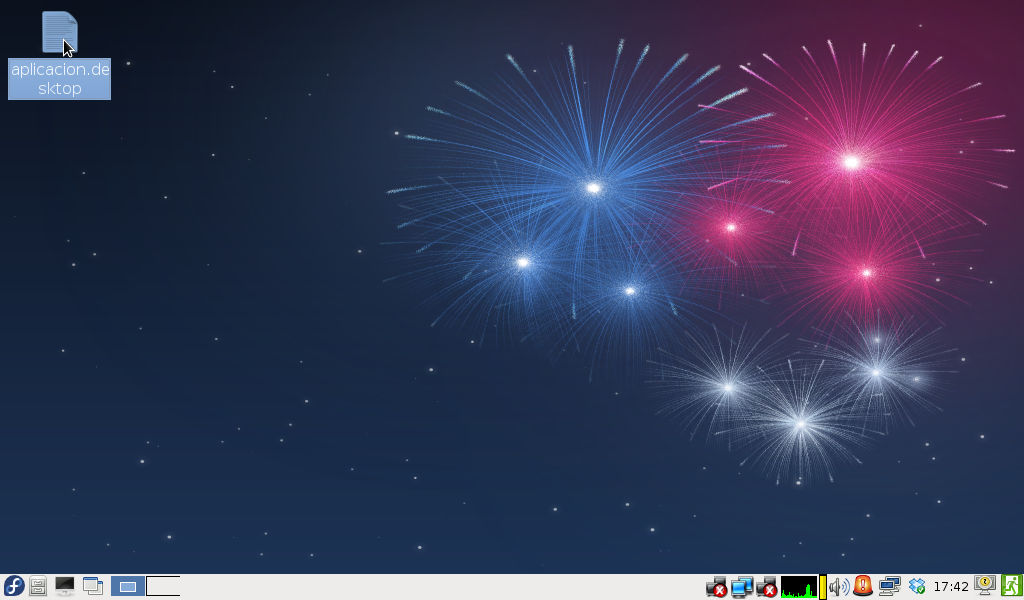
He visto algunos comentarios de personas que usan el escritorio LXDE y dicen tener problemas para crear lanazador en el escritorio. el metodo que yo he usado es el siguiente (estoy usando Fedora 17 pero funciona con cualquier LXDE):
1- Crear un archivo en el escritorio con el nombre: aplicacion.desktop, en aplicacion pueder ser cualquier cosa pero hay que respetar el .desktop
2 - Editamos el archivo con cualquier editor de textos, en LXDE generalmente LeafPad
3 - Pegamos el siguiente contenido dentro del archivo y lo llenamos con los datos de la aplicación que queremos lanzar
[Desktop Entry]
#Nombre de la aplicación
Name=
#Comentario que aparece al seleccionar el lanzador
Comment=
#Comando a ejecutar, generalmente el nombre de la aplicación
Exec=
#Icono del lanzador, puede ser generico o especificar la ruta del mismo
Icon=
#Para no abrir una terminal
Terminal=false
#Tipo de archivo
Type=Application
#Codificación del texto
Encoding=UTF-8
#Categoria de la aplicación
Categories=
Por ejemplo este en un lanzador para Firefox:
[Desktop Entry]
#Nombre de la aplicación
Name=Navegador
#Comentario que aparece al seleccionar el lanzador
Comment=Explorar la web
#Comando a ejecutar, generalmente el nombre de la aplicación
Exec=firefox
#Icono del lanzador, puede ser generico o especificar la ruta del mismo
Icon=firefox
#Para no abrir una terminal
Terminal=false
#Tipo de archivo
Type=Application
#Codificación del texto
Encoding=UTF-8
#Categoria de la aplicación
Categories=Network
Para personalizar el icono solo hay que especificar la ruta del archivo a usar, de preferencia una imagen .png
[Desktop Entry]
#Nombre de la aplicación
Name=Navegador
#Comentario que aparece al seleccionar el lanzador
Comment=Explorar la web
#Comando a ejecutar, generalmente el nombre de la aplicación
Exec=firefox
#Icono del lanzador, puede ser generico o especificar la ruta del mismo
Icon=/home/william/Downloads/firefox.png
#Para no abrir una terminal
Terminal=false
#Tipo de archivo
Type=Application
#Codificación del texto
Encoding=UTF-8
#Categoria de la aplicación
Categories=Network
Finalmente puedes crear un lanzador para una carpeta especifica espeficiando la ruta del directorio de la siguiente manera:
Exec=pcmanfm /home/usuario/carpeta