Mostrando entradas con la etiqueta Tips. Mostrar todas las entradas

sábado, 8 de febrero de 2025

Notas sobre usar la Nube de Oracle.


La nube de Oracle, si bien no tan conocida como la nube Amazon, es una opción interesante para aquellos que requieran un proveedor de servicios en la nube, tiene una oferta de servicios menos extensa, pero seamos sinceros: quien usa todos los recursos que ofrece AWS?

Una gran ventaja del servicio de Oracle es que te permite crear un par de maquinas virtuales de pocos recursos de forma gratuita, de los cuales pueden ser dos pequeñas maquinas virtuales x86_64 o gasta 4 maquinas virtuales con arquitectura ARM.

A Powerful Server From Oracle Cloud — Always Free | by Joe T.  Santhanavanich | Level Up Coding

Puedes crear fácilmente una nueva instancia de maquina virtual:


Lamentablemente Fedora no esta disponible en la nube de Oracle pero si Oracle Linux, Rocky Linux y Alma Linux:


 En la nube de Oracle es necesario acceder con una llave segura para SSH:


 El usuario para acceder a la nube de Oracle es opc:

 ssh -i ssh-key-####-##-##.key opc@###.##.###.###

Al intentar acceder la primera vez obtuve el mensaje de error:

Permissions 0644 for 'ssh-key-#########.key' are too open.

 No había encontrado este error anteriormente, la solución es hacer el archivo solo disponible para el usuario actual con:

chmod 600 ssh-key-#########.key

Una vez ingresado al servidor no se requiere contraseña para pasar a una consola de administrador con:

sudo bash

Una vez con acceso al terminal las tareas principales son:

Actualizar el sistema:

dnf update -y

Yo prefiero utilizar cockpit que se puede instalar con:

dnf install -y cockpit

systemctl enable --now  cockpit.socket

 sudo firewall-cmd --add-service=cockpit
sudo firewall-cmd --add-service=cockpit --permanent


sábado, 2 de mayo de 2020

Instalacion limpia de Fedora Cinnamon en HP - 14-cm0007la


Luego de cambiar el disco a mi computadora HP por un SSD hice una instalación limpia del Spin de Cinnamon de Fedora.


La instalación corrio sin problemas, me gusto ver el avance del instalador Anaconda que ahora es mucho mas intuitovo para usar.


En mi caso el adapto para Wifi no funciono por defecto, si bien es reconocido por el sistema operativo:
[wmoreno@thanos ~]$ lspci -nnk | grep -iA3 net
03:00.0 Ethernet controller [0200]: Realtek Semiconductor Co., Ltd. RTL8111/8168/8411 PCI Express Gigabit Ethernet Controller [10ec:8168] (rev 15)
    DeviceName: Realtek PCIe FE Family Controller
    Subsystem: Hewlett-Packard Company Device [103c:84a2]
    Kernel driver in use: r8169
--
04:00.0 Network controller [0280]: Realtek Semiconductor Co., Ltd. RTL8723DE 802.11b/g/n PCIe Adapter [10ec:d723]
    Subsystem: Hewlett-Packard Company Device [103c:8319]
05:00.0 VGA compatible controller [0300]: Advanced Micro Devices, Inc. [AMD/ATI] Raven Ridge [Radeon Vega Series / Radeon Vega Mobile Series] [1002:15dd] (rev c5)
    Subsystem: Hewlett-Packard Company Device [103c:84a2]
El controlador necesario es el rtl8723de que no esta incluido por defecto en Fedora 32 pero puedo encontrarse en este repositorio:https://github.com/lwfinger/rtlwifi_new

Las instrucciones del indican:
$ git clone https://github.com/lwfinger/rtlwifi_new.git
$ cd rtlwifi_new
$ git checkout origin/extended -b extended
$ sudo make
$ sudo make install
$ sudo modprobe rtl8723de
 Para lo que primero debí instalar dkms:
sudo dnf install -y dkms git gcc gcc-c++ kernel-headers kernel-devel make
Es importante mencionar que se debe desactivar secure boot para poder cargar el modulo del kernel.

Luego de esos pagos el adaptador de ren inalambrica comenzo a funcionar bien y comparto estos pasos que estas laptop HP de serie economica al parecer son bastante comunes (si bien el disco HDD que trae por defecto es mejor reemplazarlo por un SSD para tener un rendimiento aceptable).


Solucionado el tema del adaptor de red debo decir que la seleccion de software por defecto en el Spin de Cinnamon me parece un poco pobre.

No me gusta dnfgragora y en vez de Parole instale VLC desde los repositorios de RPM Fusion, quiero usan Flatpak para instalar algunas aplicaciones como Visual Studio Code.

La instalacíón de Fedora 32 corrio en resumen sin mucho problemas y el sistema es estable y robusto.

domingo, 22 de marzo de 2020

Entornos de escritorios alternativos para CentOS 8

CentOS 8 es la ultima versión del sistema operativo comunitario basado en Red Hat Enterprise Linux, muchos usuarios quisieran usar este sistema operativo como base para sus estaciones de trabajo pero CentOS 8 solo incluye por defecto Gnome 3 que no es del agrado de todos.

Por suerte para esta fecha es posible instalar varios entornos de escritorio para CentOS 8 de forma fácil como veremos a continuación:

Como base necesitamos una instalación de CentOS 8, donde principalmente tenemos dos opciones:

  1. Partir de la instalación del sistema operativo de escritorio con Gnome 3.
  2. Parir de una instalación mínima de CentOS.
El problema de instalar Plasma KDE sobre una instalación de Gnome 3 es que terminaremos con un sistema operativo con herramientas duplicadas, para usar Plasma es mas recomendable usar una instalación mínima. En el caso  de icewm y fluxbox es posible hacer la instalación directamente sobre la instalación de Gnome 3 si bien muchas aplicaciones de Gnome 3 no interactúan bien con otros entornos de escritorio debido al uso del menú global contextual.

Entornos de escritorio alternativos disponibles para CentOS 8.

Los entornos de escritorio disponibles en este momento son:

  • Plasma Desktop.
  • XFCE.
  • Fluxbox.
  • Openbox
  • icewm.

Instalando Plasma Desktop sobre una instalación mínima de CentOS 8.

Partiendo de una instalación básica de CentOS (una instalación sin entorno gráfico con conexión a Internet y acceso a administrador con sudo o su) podemos tener el escritorio Plama de KDE ejecutando estos simples comandos:

sudo yum -y install 'dnf-command(config-manager)'
sudo yum -y config-manager --set-enabled PowerTools
sudo yum -y install epel-release
sudo yum -y install plasma-desktop sddm
sudo systemctl set-default graphical
sudo systemctl enable sddm 
Los últimos dos comandos le indican a tu sistema a habilitar el modo gráfico e iniciar el gestor de sesiones del escritorio Plasma en el próximo inicio de sesión.

Instalando XFCE sobre una instalación minima de CentOS 8.

Partiendo de una instalación básica de CentOS (una instalación sin entorno gráfico con conexión a Internet y acceso a administrador con sudo o su) podemos tener el escritorio XFCE ejecutando estos simples comandos:

sudo yum -y install 'dnf-command(config-manager)'
sudo yum -y config-manager --set-enabled PowerTools
sudo yum -y install epel-release
sudo yum -y install xfce4-session lightdm
sudo systemctl set-default graphical
sudo systemctl enable lightdm.
Los últimos dos comandos le indican a tu sistema a habilitar el modo gráfico e iniciar el gestor de sesiones del escritorio.

Instalando Fluxbox sobre una instalación minima de CentOS 8.

Partiendo de una instalación básica de CentOS (una instalación sin entorno gráfico con conexión a Internet y acceso a administrador con sudo o su) podemos tener el escritorio fluxbox ejecutando estos simples comandos:

sudo yum -y install 'dnf-command(config-manager)'
sudo yum -y config-manager --set-enabled PowerTools
sudo yum -y install epel-release
sudo yum -y install fluxbox lightdm
sudo systemctl set-default graphical
sudo systemctl enable lightdm.
Los últimos dos comandos le indican a tu sistema a habilitar el modo gráfico e iniciar el gestor de sesiones del escritorio.

Instalando icewm sobre una instalación minima de CentOS 8.

Partiendo de una instalación básica de CentOS (una instalación sin entorno gráfico con conexión a Internet y acceso a administrador con sudo o su) podemos tener el escritorio icewm ejecutando estos simples comandos:

sudo yum -y install 'dnf-command(config-manager)'
sudo yum -y config-manager --set-enabled PowerTools
sudo yum -y install epel-release
sudo yum -y install icewm lightdm
sudo systemctl set-default graphical
sudo systemctl enable lightdm.
Los últimos dos comandos le indican a tu sistema a habilitar el modo gráfico e iniciar el gestor de sesiones del escritorio.

Instalando OpenBox sobre una instalación minima de CentOS 8.

Partiendo de una instalación básica de CentOS (una instalación sin entorno gráfico con conexión a Internet y acceso a administrador con sudo o su) podemos tener el escritorio icewm ejecutando estos simples comandos:

sudo yum -y install 'dnf-command(config-manager)'
sudo yum -y config-manager --set-enabled PowerTools
sudo yum -y install epel-release
sudo yum -y install openbox lightdm
sudo systemctl set-default graphical
sudo systemctl enable lightdm.
Los últimos dos comandos le indican a tu sistema a habilitar el modo gráfico e iniciar el gestor de sesiones del escritorio

Soporte Multimedia.


RPMFusion nos provee con una serie de paquetes básicos para experiencia multimedia aceptable en CentOS 8 como son VLC, OpenShot y ffmpeg, para ello debemos habilitar las repos de RPMFusion para CentOS 8 con los siguientes comandos:

sudo yum -y install https://download1.rpmfusion.org/free/el/rpmfusion-free-release-8.noarch.rpm
sudo yum -y install https://download1.rpmfusion.org/nonfree/el/rpmfusion-nonfree-release-8.noarch.rpm
Con estos comandos podemos instalar paquetes útiles para completar para nuestra sesión de escritorio:
sudo yum install vlc libreoffice-calc libreoffice-impress libreoffice-writer firefox audacious gimp inkscape avidemux
Si bien la cantidad de paquetes disponibles para CentOS 8 no están amplia como los disponibles para Fedora es posible obtener versiones actualizadas de varias aplicaciones disponibles como Flatpak, para instalar flatpak debemos ejecutar:

sudo yum install -y flatpak
Con estos pasos debe ser posible tener una buena experiencia de usuario en nuestra estación de trabajo con CentOS 8.

miércoles, 2 de noviembre de 2016

Tarde pero seguro actualizando a Fedora 24

El fin de semana pasado actualice a Fedora 24, ya hace meses que este lanzamiento esta disponible y de hecho Fedora 25 esta en Beta.

Retrase bastante esta actualiacion por que Fedora 23 fue para mi un lanzamiento realmente estable y muy robusto, sin nada que reportar aun con el repo de "updates-testing" habilitado, realmente se nota la calidad que Fedora ha alcansado gracias a herramientas como koshei, OpenQA y taskotrom, este no es un post para profundizar en las herramientas de control de calidad que utiliza el proyecto Fedora sino mas bien compartir mi experiencia en el proceso de actualización de Fedora 23 a Fedora 24.

Tareas previas a la actualización:

Previo a actualizar mi sistema tengo la costumbre de remover paquetes que no son criticos para mí, por ejemplo vlc, kodi, evince, inkscape, openshot, virtualbox entre otros, de esta forma disminuyo la cantidad de paquetes que necesito descargar para la actualización y el tiempo de la actualización en sí.

Luego de eliminar paquetes no indispensables desahibilite el reposito "updates-testing" y los repos de Google, solo deje habilitados los repos fedora, updates y rpm fusion.

Actualización:

 Una vez limpio el sistema de paquetes imnesesarios la actualización se inicia con:

dnf system-upgrade --releasever=24 download

Luego de bajar 2.4 GB de paquetes hay que reiniciar el sistema con:

dnf system-upgrade reboot

El proceso total se tomo alrededor de cuatro horas, la mayor parte del tiempo fue tiempo de descarga ya que la conexión a internet en Nicaragua es bastante mala, la actualización en si tomo alrededor de hora y media, la ventaja es que miesntras el sistem esta descargando la actualización uno puede seguir trabajando igual que siempre y por ejemplo reiniciar el equipo para ir a comer o ver una pelicula.

Tareas post actualización:

 Luego de actualizar reinstale los paquetes eliminados, actualice la configuración de Pydev con la nueva ruta del ejecutable de python3, tuve que reinistalar postgresql y reconfiguralo pero en general pude ser productivo con el sistema recien actualizado, no hubo perdida de productividad en absolulo.

Cada vez mas queda mas atras el mito que si usas Fedora necesitas actualizar cada seis meses para seguir el ritmo de desarrollo de esta distribución, debo agregar que la ultima vez que instale Fedora fue la versión 21 así que llevo tres actualizaciones exisitosas,


sábado, 17 de octubre de 2015

100 Fedora How to - 003 Instalando Rawhide

Tengo una maquina virtual de Fedora 23 Beta, dado que actualice mi sistema base voy actualizar la maquina virtual a Rawhide principalmente para usarla como entorno de empaquetado.

El proceso de actualizar una instalación existente a Rawhide esta relativamente bien documentado:

https://fedoraproject.org/wiki/Upgrading_Fedora_using_yum#To_rawhide

Pero voy a seguir un proceso un poco mas gradual:

1- El sistema base debe estar actualizado:

# dnf -y update

2- Instalamos el paquete con la configuración de repos de Rawhide:

# dnf install dnf-plugins-core fedora-repos-rawhide

3- Habilitamos solamente el repo Rawhide:

# dnf config-manager --set-disabled fedora updates updates-testing
# dnf config-manager --set-enabled rawhide

4- Limpiamos la cache actual de dnf:

# dnf clean all

5- Aprovechamos la modularidad del kernel para actualizar el sistema base:

# dnf update kernel kernel-core kernel-modules

6- Luego de eso podemos reiniciar el sistema con el kernel rawhide

# reboot

7- Ahora que ya tenemos el kernel rawhide funcionando hay que hacer un distro-sync

# dnf distro-sync

Recomiendo hacer el distro-sync desde modo texto, así es menos probable que el sistema falle devido al cambio de librerias viejas por las que se estan actualizando.

Al final de proceso, se reinicia nuevamente el sistema en modo gráfico, en mi caso voy a usar el escritorio i3, les remiendo usar un escritorio ligero ya que de esta forma es menos provable quedar sin seción gráfica luego de actualización.

Espero que les sirva y espero publicar mas post sobre rawhide es español


viernes, 16 de octubre de 2015

100 Fedora How to - 002 dnf system-upgrade


He estado usando Fedora 23 desde que salio el Alpha en una maquina virtual y creo que esta lo suficientemente estable como para probar la actualización de mi computadora, así que dí una prueba a dnf system-upgrade:

https://fedoraproject.org/wiki/DNF_system_upgrade

En resumen fedup utiliza un sistema para actualizar el sistema que no es sostenible, y con dnf ya hay actualizaciones offline, así que para Fedora 23 se lanzo dnf system-upgrade como una herramienta para manejar la actualización del sistema de una versión a otra.

https://fedoraproject.org/wiki/Changes/DNF_System_Upgrades

Así que:

0- Hacer el debido respaldo de nuestra información

1- Asegurarse que tenemos el sistema actualizado

# dnf clean all & dnf -y update --enablerepo=updates-testing

2- Para evitar problemas con systemd debemos inhabilitar las actualizaciones ofline con:

# systemctl mask packagekit-offline-update.service fwupd-offline-update.service

3- Instalamos el pluging system-upgrade de dnf

# dnf --enablerepo=updates-testing install dnf-plugin-system-upgrade

4- Descargamos las actualizaciones necesarias

# dnf system-upgrade download --releasever=23

5- Esperamos a que termine de descargar y reiniciamos

# dnf system-upgrade reboot

Con este el sistema va a reiniciar e instalar las actualizaciones, en mi caso funciono bien.

Algunos puntos a tener en cuenta:

1- RPMFusion no ha liberado aun repos para f23 así que algunas aplicaciones de RPMFusion pueden quedar despues de la actualizacion, en mi caso kodi no funciona :(

2- Es recomendable hacer un distro-sync después de actualizar.

Como dije a un inicio estuve usando Fedora 23 desde el lanzamiento Alpha y en mi caso lo considero lo suficientemente estable como hacer la actualización, en general es recomendable esperar una o dos semanas después del lanzamiento estable para intentar una actualización del sistema.


martes, 13 de enero de 2015

100 Fedora How to - 000 Introducción

Estoy cansado de buscar en Internet como hacer X cosa en Linux y terminar leyendo un post sobre Ubuntu, o mas recientemente Arch, Manjaro o demás, soy usuario de Fedora, me gusta Fedora, ask.fedoraproject,org ayuda pero creo que los nuevos usuarios prefieren buscar en Internet que preguntar en un foro, entrar a IRC o suscribirse a una lista de correos. El proyecto Korora esta trabajando para hacer Fedora mas accesible para nuevos usuarios, creo que ese es buen objetivo, así que he decidido escribir 100 How To sobre Fedora, procurando mantener el objetivo de que nuevos usuarios adopten este gran sistema operativo.

sábado, 18 de octubre de 2014

Instalando ERPNext en Centos 6.5


ERPNext es un ERP con interfaz web desarrollado en la India por Web Notes Technologies, es una herramienta muy completa para llevar el control contable, financiero y operativo de empresas pequeñas y medianas.

Este post es un combinación de las instrucciones oficiales de instalación y mi experiencia personal, estoy trabajando sobre una instalación limpia de CentOS 6.5, un droplet de Digital Ocean, es importante que selección un sistema operativo a 64 bits como base.

Si te manejas bien con Linux no deberías tener problemas con la instalación, pero si no te manejas bien con Linux podrías considerar contratar una instancia directamente a los desarrolladores de este software y dejarles la configuración y mantenimiento a ellos.

1- Iniciamos sesión vía SSH con el IP y Contraseña facilitada por el proveedor del VPS.

# ssh@ip

2-  Actualizamos el sistema y nos aseguramos de tener instalado wget y git

# yum -y update && yum install -y wget git

3- Creamos un usuario para ERPNext y le asignamos una contraseña

# useradd erpnext
# passwd erpnext

4- Iniciamos sesión con el nuevo usuario

# su - erpnext

5- Clonamos el script de instalación que proporcionan el desarrollador:

$ wget https://raw.githubusercontent.com/frappe/bench/master/install_scripts/setup_frappe.sh

6- Ejecutamos como root el script


$ su -c "/bin/bash /home/erpnext/setup_frappe.sh"

Si el script no presenta errores ya deberiamos tener todo instalado.

7- Iniciamos MariaDB

$ su -c "service mysql start"

8- Ejecutamos el script de configuración segura de MariaDB

$ su -c mysql_secure_installation

El paso fundamental aca es configurar la contraseña de root de MariaDB

9- Iniciamos la bench

$ cd ~ && bench init frappe-bench

Si les aparece este error lo pueden obviar:

File "/home/erpnext/frappe-bench/env/build/gunicorn/gunicorn/workers/_gaiohttp.py", line 64
    yield from self.wsgi.close()
             ^
SyntaxError: invalid syntax

Lo importante al final es recibir el mensaje:

Bench frappe-bench initialized
 
10- Descargamos vía bench ERPNext (no voy a bajar la aplicación de e-comerce)

$ cd frappe-bench && bench get-app erpnext https://github.com/frappe/erpnext

11- Creamos nuestro nuevo sitio

$ bench new-site nombre-sitio

12- Instalamos vía bench ERPNext en nuestro sitio

$ bench frappe --install_app erpnext nombre-sitio

13- Abrimos el puerto 8000

$ su -c "iptables -A INPUT -p tcp -m tcp --sport 8000 -j ACCEPT"

14- Comprobamos si podes iniciar ERPNext

$ cd /home/erpnext/frappe-bench/ && bench start

15- Comprobamos poder acceder vía el navegador en el puerto 8000


El usuario es Administrator la contraseña se nos solicito en el paso 11

Hasta aca ya tenemos ERPNExt funcionando en nuestro Centos, pero si cerramos la terminal desde la que arrancamos el proceso, o matamos el proceso con "Ctrl + C" el sitio web dejara de estar disponible.

Para configurar nuestre ERPNext para, por ejemplo, autoiniciar con el sistema necesitamos pasos adicionales.

16- Volvemos nuestra terminal y matamos el proceso con "Ctrl + C"

17 - Cerramos la sesión de erpnext para volver a ser root

$ exit

18 - MariaDB ya esta corriendo pero necesitamos que inicie al inicio

# chkconfig mysql on

19 - Configuramos el autoinicio de redis

# chkconfig redis on

20- Configuramos el autoinicio de memcached

# chkconfig memcached on

21- Configuramos memcached para escuchar en el localhost

# vi /etc/sysconfig/memcached

Tiene que quedar con el siguiente contenido

# Running on Port 11211  
PORT="11211"

# Start as memcached daemon  
USER="memcached"

# Set max simultaneous connections to 1024  
MAXCONN="1024"

 # Set Memory size to 2048 - 4GB(4096)  
CACHESIZE="2048"

#Set server IP address  
OPTIONS="-l 127.0.0.1"

Si vas a usar ERPNext de forma local puedes llegar hasta aca, si vas a configurar ERPNext para servir de forma remota es recomendable configurar supervisor y nginx.

22- Configuramos el autoinicio de nginx

# chkconfig nginx on

23- Instalamos supervisor

# easy_install supervisor
24- Creamos un script de autoinicio de ERPNext

# touch /etc/erpnext.sh

25-  Editamos el archivo

# vi /etc/erpnext.sh

y agregamos

#! /bin/bash

cd /home/erpnext/frappe-bench/
bench star

 25- Hacemos ejecutable el archivo

# chmod +x /etc/erpnext.sh

26- Creamos el archivo /etc/supervisord.conf

# touch /etc/supervisord.conf 

27- Editamos el archivo 

# vi  /etc/supervisord.conf

y agregamos lo siguiente:

[supervisord]
nodaemon = false

[program:erpnex]
command=/etc/erpnext.sh
28- Editamos el  archivo /etc/rc.local

# vi /etc/rc.local

y agregamos la siguiente linea

supervisord -c /etc/supervisord.conf
Ahora deberiamos ser capaces de apagar el servidor reiniciarlo y verificar que ERPNext se inicia de forma automatica gracias a supervisor.

init─┬─auditd───{auditd}
     ├─crond
     ├─master─┬─pickup
     │        └─qmgr
     ├─memcached───5*[{memcached}]
     ├─6*[mingetty]
     ├─mysqld_safe───mysqld───18*[{mysqld}]
     ├─nginx───nginx
     ├─redis-server───2*[{redis-server}]
     ├─rsyslogd───3*[{rsyslogd}]
     ├─sshd───sshd───bash───pstree
     ├─supervisord───erpnext.sh───honcho─┬─frappe───python2.7───{python2.7}
     │                                   ├─python───python
     │                                   ├─python
     │                                   └─3*[{honcho}]
     └─udevd───udevd

El siguiente paso es configurar Nginx

 29- Abrimos el puerto y verificamos poder ver la página de inicio de Nginx

# iptables -A INPUT -p tcp -m tcp --sport 80 -j ACCEPT
 
 30- Iniciamos sesión con el usuario erpnext

# su - erpnext

31- Generamos un archivo de configuración

$ cd frappe-bench && bench setup nginx

32- Creamos un link a la carpera de nginx

$ su -c "ln -s /home/erpnext/frappe-bench/config/nginx.conf /etc/nginx/conf.d/frappe.conf"

33- Eliminamos el archivo por defecto de nginx

$ su -c "rm /etc/nginx/conf.d/default.conf"

34- Podemos verificar que nginx esta funcionando como proxy inverso en la página de prueba y cerrar el puerto 80

Listo

Al reiniciar el servidor supervisor ERPNext se iniciara automaticamente.

viernes, 6 de junio de 2014

Habilitar Presto (DRPM) en DNF

DNF es una bifurcación de YUM que va a reemplazar a este último en futuras versiones de Fedora, he estado probando DNF para administrar paquetes pero había una funcionalidad que estaba extrañando: el uso de DRPM para reducir el tamaño de las descargas al momento de actualizar el sistema.

Dado que el uso de DRPM al actualizar es una de las cosas que me gustan mucho de Fedora abrí un bug para consultar al respecto., he de admitir que la respuesta de los desarrolladores no tarde en llegar para informarme que ese era un cambio que ya se había implementado en una versión anterior de DNF, para que DNF descargue paquete DRPM al actualizar hay que hacer lo siguiente:

1- Con nuestro editor de textos de preferencia y con privilegios de administrador abrir el archivo: 

/etc/dnf/dnf.conf

2- Agregar al archivo la siguiente linea: 

deltarpm=True


Guardamos el archivo y listo, creo que este tipo de cambios necesitan un poco mas de documentación que una nota en una nueva versión del paquete.


domingo, 23 de marzo de 2014

Netflix‎ en Fedora 20

Tener Netflix en Fedora en 20 es posible, para tener Netflix en necesitamos:

1- Instalar Pipelight:

Gracias a los chicos de Postinstaller por empaquetarlo:

2 BITS

yum install -y http://sourceforge.net/projects/postinstaller/files/fedora/releases/20/i386/updates/msttcorefonts-2.5-1.fc20.noarch.rpm

yum install -y http://sourceforge.net/projects/postinstaller/files/fedora/releases/20/i386/updates/wine-silverlight-1.7.10-2.fc20.i686.rpm

yum install -y http://sourceforge.net/projects/postinstaller/files/fedora/releases/20/i386/updates/wine-browser-installer-1.0-1.fc20.noarch.rpm

yum install -y http://sourceforge.net/projects/postinstaller/files/fedora/releases/20/i386/updates/pipelight-0.2.4.2-1.fc20.i686.rpm


64 BITS 

yum install -y http://sourceforge.net/projects/postinstaller/files/fedora/releases/20/x86_64/updates/msttcorefonts-2.5-1.fc20.noarch.rpm

yum install -y http://sourceforge.net/projects/postinstaller/files/fedora/releases/20/x86_64/updates/wine-silverlight-1.7.10-2.fc20.x86_64.rpm

 yum install -y http://sourceforge.net/projects/postinstaller/files/fedora/releases/20/x86_64/updates/wine-browser-installer-1.0-1.fc20.noarch.rpm

 yum install -y http://sourceforge.net/projects/postinstaller/files/fedora/releases/20/x86_64/updates/pipelight-0.2.4.2-1.fc20.x86_64.rpm

2- Instalar Google Chrome:

Lo Puedes bajar desde la página oficial de este navegador:


3- Instalar el pluggin User Agent Swicher:

Este plugin nos permite hacer creer a Netflix que esta corriendo en un equipo de Windows:


 4- Emular Firefox sobre Windows en Google Chrome

 Este vídeo muestra como hacerlo:


sábado, 25 de enero de 2014

Fpaste en Fedora

Cuando una cae dentro de un problema en Fedora uno de los recursos mas importantes para poder encontrar solución es la salida que nos nuestra un comando en nuestra terminal. Muchas veces estas salidas son extensas y no es recomendable pegarlas en un foro o correo electrónico porque dificultan la lectura.

Fedora tiene un solución elegante para estos casos:

1- Un servidor de pastebin en: http://paste.fedoraproject.org/
2- El comando fpaste

Usar este servicio es bastante sencillo, fpaste suele venir por defecto en Fedora, podemos verificar si tenemos fpaste con:

rpm -q fpaste

Si no tenemos el paquete lo instalamos con:

yum install - y fpaste

Una vez instalado el paquete usarlo es bastante sencillo, lo vamos ver con un ejemplo, el comando dmesg nos muestra información sobre el hardware del sistema, este suele ser una salida muy larga.

Para enviar la salida del comando al servidor de Fedora tenemos que agregar "| fpaste" al final del comando, ejemplo:

Si yo ejecuto 

dmesg | fpaste 

En mi terminal obtengo la siguiente salida:

Uploading (71.4KiB)...
http://ur1.ca/ghyob -> http://paste.fedoraproject.org/71563/57761139

Ahora puedo copiar la dirección de correo y ver en linea la salida del comando en la dirección: 

http://paste.fedoraproject.org/71563/57761139

Ahora solo resta compartir el link con los demás, no resta mencionar que para subir la información al servidor necesitas estar conectado a Internet.

martes, 5 de marzo de 2013

Instalar fuentes de Fedora facilmente

Necesitaba instalar un fuente (especificamente la fuente Yanone Kaffeesatz para trabajar unos diseños para el Día de la Libertad del Documento), queria buscar la forma mas fácil de hacerlo y es instalando la siguiente aplicación gnome-font-viewer el comando es:

# yum install -y gnome-font-viewer


Una vez instalada en tan fácil como dar doble clic sobre el archivo de la fuente y dar clic en "Instalar tipografía", mas fácil no es posible :), nota es necesario cerrar y volver a abrir las aplicaciones abiertas para poder usar la fuente recien instalada.

miércoles, 5 de diciembre de 2012

APT en Fedora


Es una de las guerras santas del mundo del software libre, a parte de la eterna discusión de cual es la mejor distro, de cuales paquetes son mejores para administrar las aplicaciones (.deb, .rpm) los manejadores de paquetes dan de que hablar también:

Que es mejor YUM o APT?

En lo personal creo que estas discusiones son odiosas y nunca terminan en nada, pero una ventaja es que en Fedora se puede usar APT para la administración de paquetes (en realidad APT-RPM una adaptación del APT de Debian y sus derivados para trabajar en distros que emplean otro tipo de paquetes que sean los .deb).

Así que ahora si alguien quiere discutir con tigo sobre que APT es mejor que YUM puedes contestarle diciendo que en Fedora tambien se puede usar APT, lo que demuestra la libertad que este sistema operativo brinda a sus usuarios, pero que como buen fedoriano prefieres usar YUM que es la herramienta predeterminada.


domingo, 2 de diciembre de 2012

ACPI: monitorea el estado de batería desde la Terminal

Me gusta FluxBox es un buen manejador de ventanas liviano y rapido, lo uso cuando tengo que trabajar en serio en la PC porque no hay nada que me distraiga en él lo que me ayuda mucho a concentrarme.

Solo abro la ventanas que voy a usar, tal vez un reproductor de música y nada mas.

Solo una cosa me molesta:

No tengo un indicador de batería, así que con una búsqueda rápida en Internet di con el comando acpi que permite saber el estado de la batería desde la terminal:

Para usarlo en Fedora lo instalamos con:

yum install -y acpi

Y luego lo ejecutamos con:

acpi

El resultado sera algo como esto.


Battery 0: Discharging, 27%, 00:59:11 remaining

Uso básico de YUM

Yum y el uso de paquetes RPM es una de las características que diferencian a Fedora y sus derivados de otras distribuciones. Es por ello que considero que todo usuario de este OS debería familiarizarse al menos con las opciones mas básicas de este comando:

En el siguiente vídeo les comparto algunas de las opciones básicas de YUM


viernes, 19 de octubre de 2012

Instalar programas o actualizar Fedora sin internet con un repo local

Les comparto este vídeo tutorial hecho por la comunidad de usuarios de Fedora en Nicaragua para que aprendan a crear un repositorio local de actualizaciones para Fedora en una memoria UBS.

Con este método también pueden instalar aplicaciones e incluso codecs multimedia.

No es necesario tener conocimientos avanzados para el truco funcione.

Les comparto el vídeo:


Aca pueden bajar la guia de los comandos utilizados:


Tambien pueden descargar es presentación elaborada por Neville al respecto.


Espero el turorial les sea útil.

miércoles, 3 de octubre de 2012

Captura vídeo de nuestra pantalla de Fedora desde la terminal

Me puse a investigar un poco sobre como hacer captura en vídeo de mi pantalla y descubrí que la forma mas fácil de hacer es desde la terminal:

Primero tenemos que instalar ffmpeg , Fedora lo hacemos con:

yum install -y ffmpeg

Para esto debemos tener activado el repo de RPMfusion

Luego de eso ejecutamos el siguiente comando:


ffmpeg -f x11grab -s 1024x600 -r 25 -i :0.0 -sameq /home/william/screencast.mpg


donde 1024x600 es la resolución de la pantalla y /home/william/screencast.mpg la ruta y nombre con se guardare el archivo, en realidad bastante sencillo.

Aquí una prueba del resultado en Fedora 17 con KDE:


Captura vídeo de nuestra pantalla de Fedora desde la terminal

Me puse a investigar un poco sobre como hacer captura en vídeo de mi pantalla y descubrí que la forma mas fácil de hacer es desde la terminal:

Primero tenemos que instalar ffmpeg , Fedora lo hacemos con:

yum install -y ffmpeg

Para esto debemos tener activado el repo de RPMfusion

Luego de eso ejecutamos el siguiente comando:


ffmpeg -f x11grab -s 1024x600 -r 25 -i :0.0 -sameq /home/william/screencast.mpg


donde 1024x600 es la resolución de la pantalla y /home/william/screencast.mpg la ruta y nombre con se guardare el archivo, en realidad bastante sencillo.

Aquí una prueba del resultado en Fedora 17 con KDE:


domingo, 19 de agosto de 2012

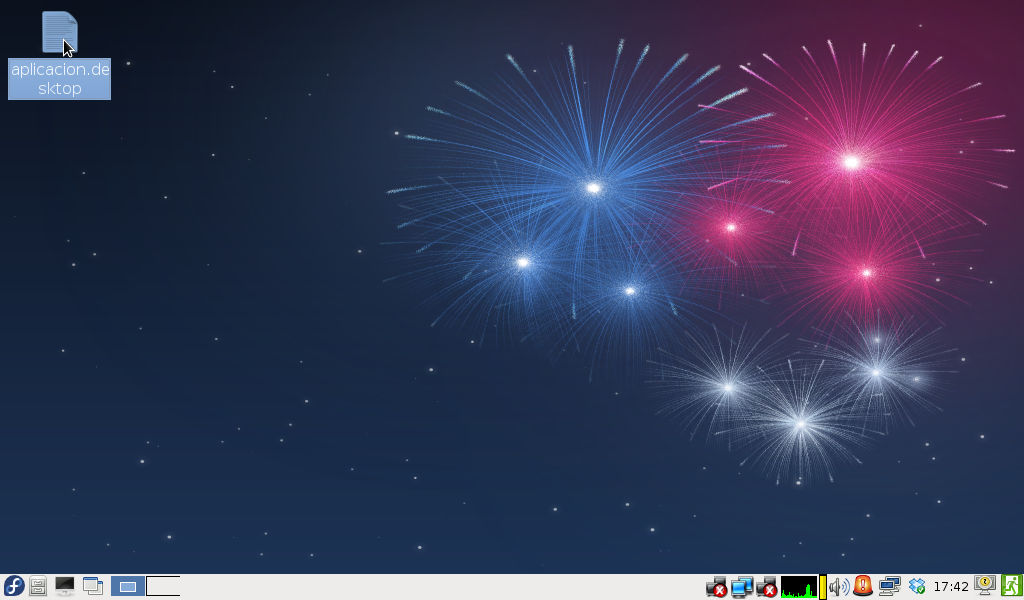
Crear un lanzador en un escritorio LXDE


He visto algunos comentarios de personas que usan el escritorio LXDE y dicen tener problemas para crear lanazador en el escritorio. el metodo que yo he usado es el siguiente (estoy usando Fedora 17 pero funciona con cualquier LXDE):

1- Crear un archivo en el escritorio con el nombre: aplicacion.desktop, en aplicacion pueder ser cualquier cosa pero hay que respetar el .desktop


2 - Editamos el archivo con cualquier editor de textos, en LXDE generalmente LeafPad


3 - Pegamos el siguiente contenido dentro del archivo y lo llenamos con los datos de la aplicación que queremos lanzar
[Desktop Entry]
#Nombre de la aplicación
Name=
#Comentario que aparece al seleccionar el lanzador
Comment=
#Comando a ejecutar, generalmente el nombre de la aplicación
Exec=
#Icono del lanzador, puede ser generico o especificar la ruta del mismo
Icon=
#Para no abrir una terminal
Terminal=false
#Tipo de archivo
Type=Application
#Codificación del texto
Encoding=UTF-8
#Categoria de la aplicación
Categories=


Por ejemplo este en un lanzador para Firefox:


[Desktop Entry]
#Nombre de la aplicación
Name=Navegador
#Comentario que aparece al seleccionar el lanzador
Comment=Explorar la web
#Comando a ejecutar, generalmente el nombre de la aplicación
Exec=firefox
#Icono del lanzador, puede ser generico o especificar la ruta del mismo
Icon=firefox
#Para no abrir una terminal
Terminal=false
#Tipo de archivo
Type=Application
#Codificación del texto
Encoding=UTF-8
#Categoria de la aplicación
Categories=Network
Para personalizar el icono solo hay que especificar la ruta del archivo a usar, de preferencia una imagen .png


[Desktop Entry]
#Nombre de la aplicación
Name=Navegador
#Comentario que aparece al seleccionar el lanzador
Comment=Explorar la web
#Comando a ejecutar, generalmente el nombre de la aplicación
Exec=firefox
#Icono del lanzador, puede ser generico o especificar la ruta del mismo
Icon=/home/william/Downloads/firefox.png
#Para no abrir una terminal
Terminal=false
#Tipo de archivo
Type=Application
#Codificación del texto
Encoding=UTF-8
#Categoria de la aplicación
Categories=Network


Finalmente puedes crear un lanzador para una carpeta especifica espeficiando la ruta del directorio de la siguiente manera:

Exec=pcmanfm /home/usuario/carpeta


jueves, 2 de agosto de 2012

Gnomizando un escritorio XFCE: El vídeo con Fedora 17

En una entrada anterior mostraba como Gnomizar a XFCE en Xubuntu, retomo el tema pera ahora con un vídeo de Fedora 17.


Les dejo los Link para los archivos de menús ya configurados:
Menú pirncipal: http://ubuntuone.com/62AYwmoVkDVHVFkCyoo865
Menú sistema: http://ubuntuone.com/2kjwIzbP7TPoDEl3sEmNdP

Gnomizando Fedora 17 XFCE